使用指南
从安装到高级功能,一步步教你玩转 FluxPan
🚀快速开始
1. 下载安装
- ① 访问 官网下载页面,点击「立即下载」获取 Windows 安装包(
FluxPan_x.x.x_x64-setup.exe)。 - ② 双击安装包,按提示完成安装。安装完成后桌面会出现 FluxPan 快捷方式。
- ③ 双击快捷方式启动应用。首次启动可能需要几秒初始化。
提示:macOS 和 Linux 版本正在开发中,敬请期待。
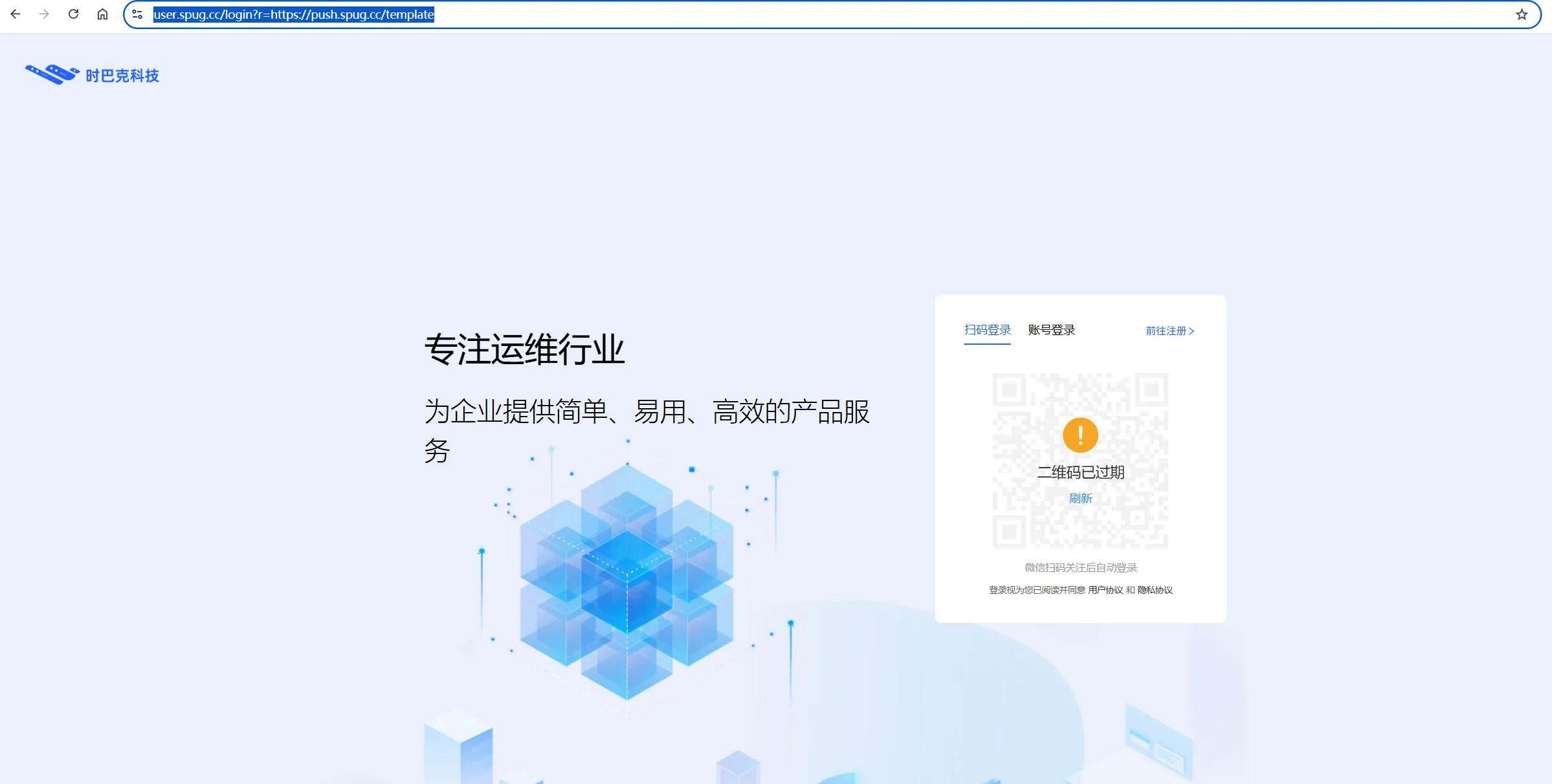
2. 注册 FluxPan 账号
- ① 打开应用后,点击登录界面下方的「注册」链接。
- ② 输入用户名、邮箱地址,点击「发送验证码」。前往邮箱查收验证码并填入。
- ③ 设置密码,点击「注册」完成账号创建。注册成功后会自动登录。
3. 登录 FluxPan 账号
- ① 输入用户名和密码,点击「登录」。
- ② 首次登录时,系统会自动绑定当前设备。网盘会员权益绑定到具体网盘账号,百度网盘和夸克网盘账号需要分别查看和激活。
- ③ 登录成功后进入主界面。登录状态会自动保持,无需每次输入密码。
4. 添加网盘账号
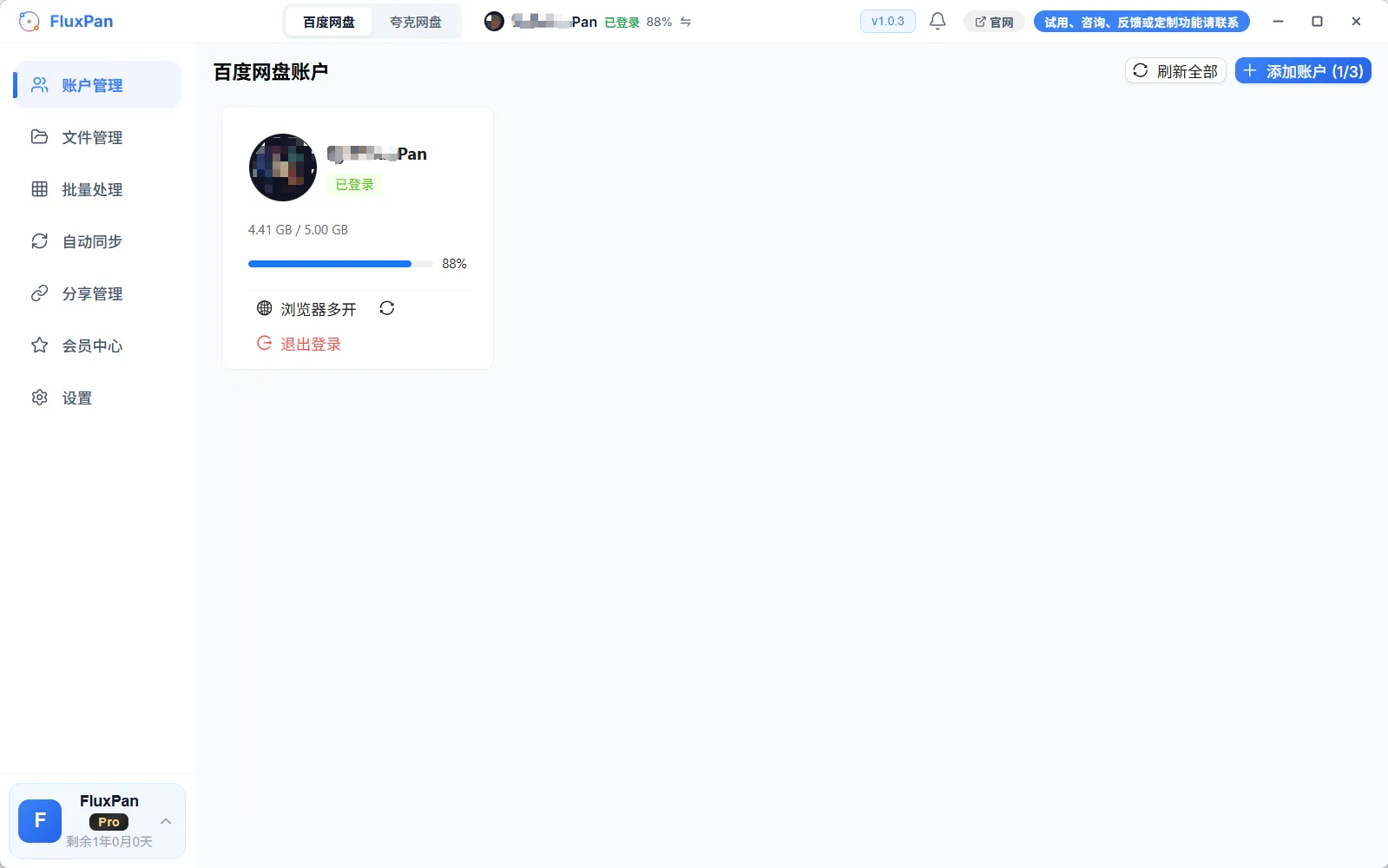
- ① 进入「账户管理」页面,点击「添加账号」按钮。
- ② 选择百度网盘或夸克网盘,按页面提示扫码登录或导入凭证完成登录。
- ③ 登录成功后,FluxPan 会自动获取你的网盘账号信息(用户名、头像、VIP 状态、存储空间),并保存到本地。
注意:FluxPan 不会收集或存储你的网盘密码。登录凭证安全存储在你的本地设备上。
5. 激活网盘账号套餐
- ① 进入「账户管理」页面,选择要激活的百度网盘或夸克网盘账号,查看当前套餐状态和可用功能。
- ② 在激活码输入框中粘贴对应网盘类型的激活码,点击「兑换」。
- ③ 系统会提示激活结果。如果是升级或降级操作,需要确认后才会生效。
提示:激活码可支持我们获取。请选择百度网盘或夸克网盘对应激活码,不同网盘不能混用。
📂文件管理
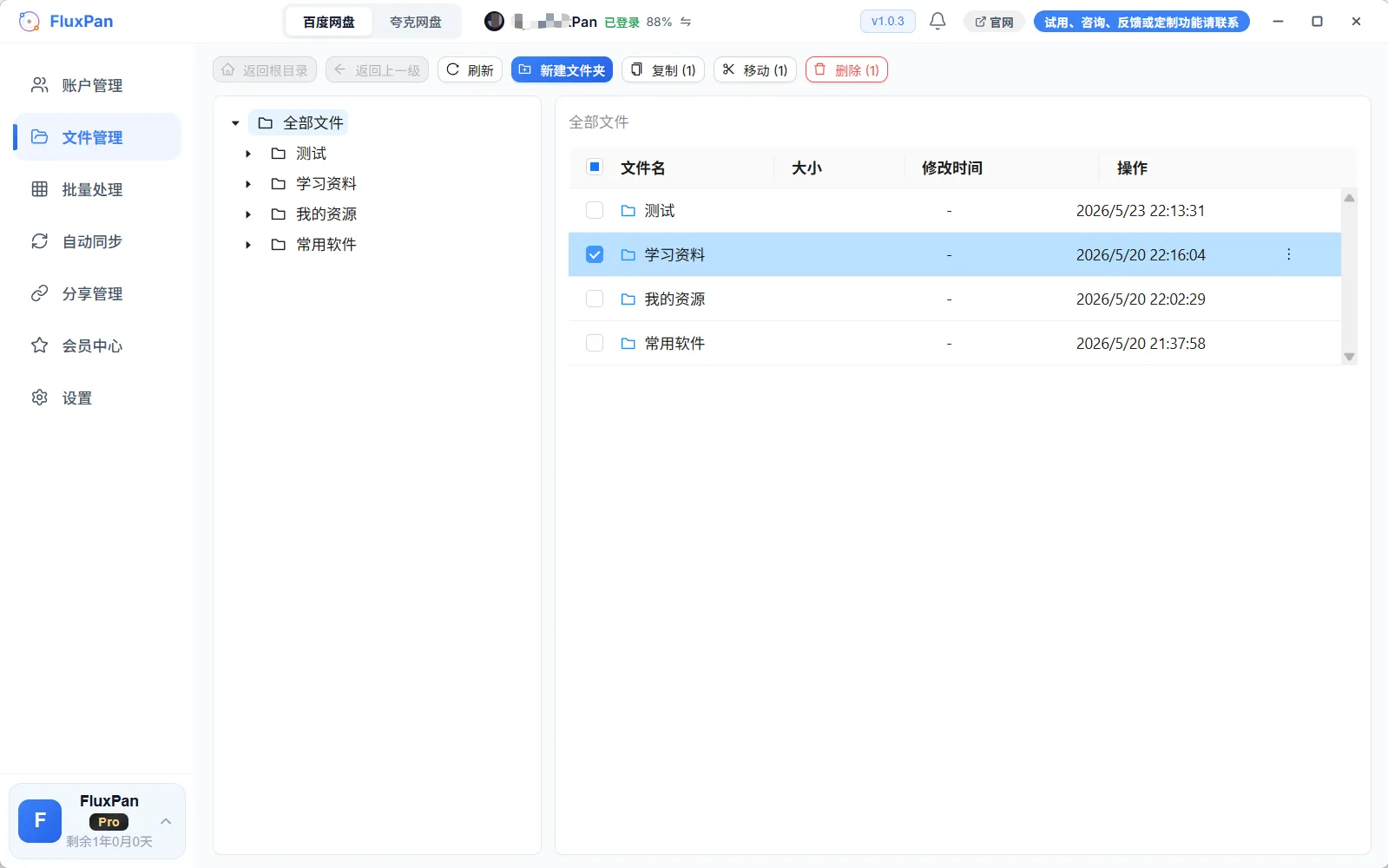
FluxPan 提供百度网盘和夸克网盘文件管理能力,采用左侧目录树 + 右侧文件列表的双栏布局,操作方式与电脑文件管理器一致。
6. 浏览文件
- ① 进入「文件管理」页面,左侧显示目录树,右侧显示当前目录下的文件列表。
- ② 点击左侧目录树中的文件夹,右侧文件列表会同步更新。
- ③ 顶部面包屑导航显示当前路径,点击任意层级可快速跳转。
- ④ 如果文件数量很多,会自动分页加载,保证浏览流畅。
7. 创建文件夹
- ① 在文件管理页面,点击工具栏上的「新建文件夹」按钮。
- ② 在弹出的对话框中输入文件夹名称,点击「确认」。
- ③ 新文件夹会立即出现在当前目录的文件列表中。
8. 重命名文件
- ① 在文件列表中,右键点击要重命名的文件或文件夹。
- ② 选择「重命名」,在弹出的对话框中输入新名称,点击「确认」。
9. 删除文件
- ① 选中要删除的文件。按住 Ctrl 点击可多选不相邻的文件,按住 Shift 点击可选中连续范围。
- ② 右键点击选中的文件,选择「删除」。
- ③ 在确认对话框中点击「确认」完成删除。
注意:删除操作会将文件移入对应网盘回收站或按平台规则删除。请谨慎操作,数据丢失本软件概不负责。
10. 移动文件
- ① 选中要移动的文件(支持多选),右键点击选择「移动」。
- ② 在弹出的目录选择器中选择目标文件夹。
- ③ 如果目标目录存在同名文件,系统会提示冲突处理方式(跳过/覆盖/新建副本),选择后点击「确认」。
11. 复制文件
- ① 选中要复制的文件(支持多选),右键点击选择「复制」。
- ② 在弹出的目录选择器中选择目标文件夹,点击「确认」。
- ③ 复制操作是异步执行的,可以在任务进度中查看状态。
⚡批量操作
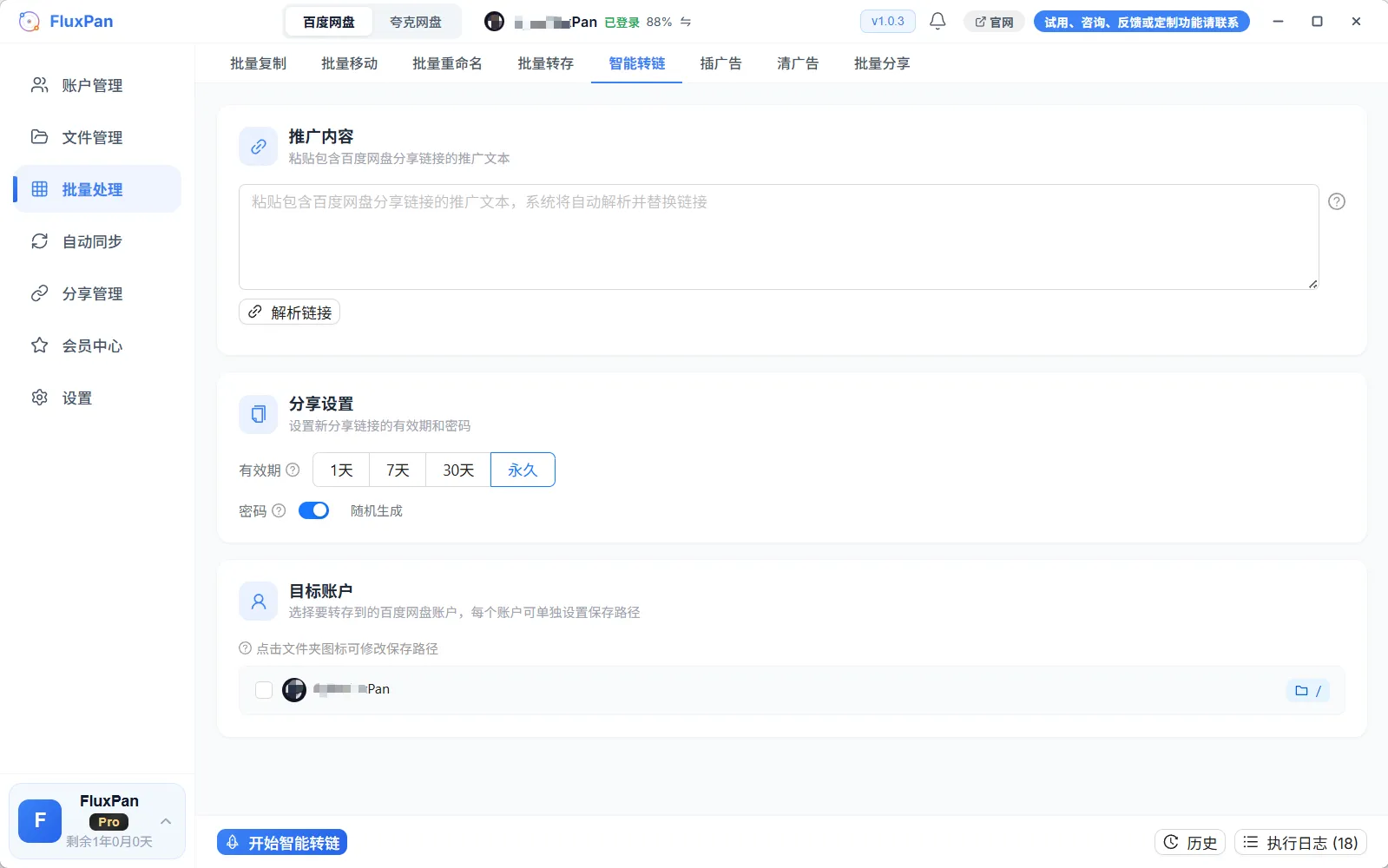
FluxPan 提供 8 种批量操作,通过侧边栏进入对应的批量操作页面。所有批量操作都支持实时进度追踪,随时查看任务状态。
12. 批量复制
将文件批量复制到多个目标目录,支持文件类型过滤和冲突处理。
- ① 点击侧边栏「批量操作」→「批量复制」进入操作页面。
- ② 在文件管理器中选择要复制的源文件(支持多选)。
- ③ 选择一个或多个目标目录。选择多个目录时,文件会被复制到每个目录中。
- ④ 选择冲突处理方式:「跳过」(保留原文件)、「覆盖」(替换同名文件)、「新建副本」(自动重命名)。
- ⑤ 点击「执行」开始批量复制。进度面板会实时显示每个文件的复制状态。
13. 批量移动
操作方式与批量复制相同,但源文件会被移走(相当于复制 + 删除源文件)。
- ① 进入「批量操作」→「批量移动」。
- ② 选择源文件 → 选择目标目录 → 选择冲突处理方式 → 点击「执行」。
14. 批量重命名
支持 5 种重命名规则,可链式组合多条规则,执行前可预览效果。
- ① 进入「批量操作」→「批量重命名」,选择要重命名的文件。
- ② 添加重命名规则,可选择以下类型:
- 替换:将文件名中的指定文字替换为新文字
- 正则替换:使用正则表达式进行高级匹配和替换
- 添加前缀:在文件名前面添加指定文字
- 添加后缀:在文件扩展名前添加指定文字
- 删除字符:删除文件名中的指定文字
- ③ 可以添加多条规则,按顺序链式执行。拖动规则卡片可调整执行顺序。
- ④ 点击「预览」查看重命名效果,确认无误后点击「执行」。
15. 批量转存分享链接
一次性将多个分享链接的文件转存到你的网盘,告别逐个手动转存。
- ① 进入「批量操作」→「批量转存」。
- ② 在输入框中粘贴分享链接,每行一个。格式:
https://pan.baidu.com/s/xxx 提取码: xxxx - ③ 选择目标目录,即文件要转存到的位置。
- ④ 点击「执行」开始批量转存。系统会逐个处理链接,实时显示进度。
提示:如果分享的文件数量超过百度限制,系统会自动递归分批转存,无需手动干预。
16. 智能链接转换
一键将别人的分享链接变成你自己的链接,自动完成转存 → 新建分享 → 替换文本。
- ① 进入「批量操作」→「智能转链」。
- ② 粘贴包含分享链接的文本内容(比如一段资源介绍文案)。
- ③ 系统会自动识别文本中的分享链接,转存文件到你的网盘,创建新的分享链接。
- ④ 完成后,文本中的原始链接和提取码会被替换为你的新链接。复制替换后的文本即可使用。
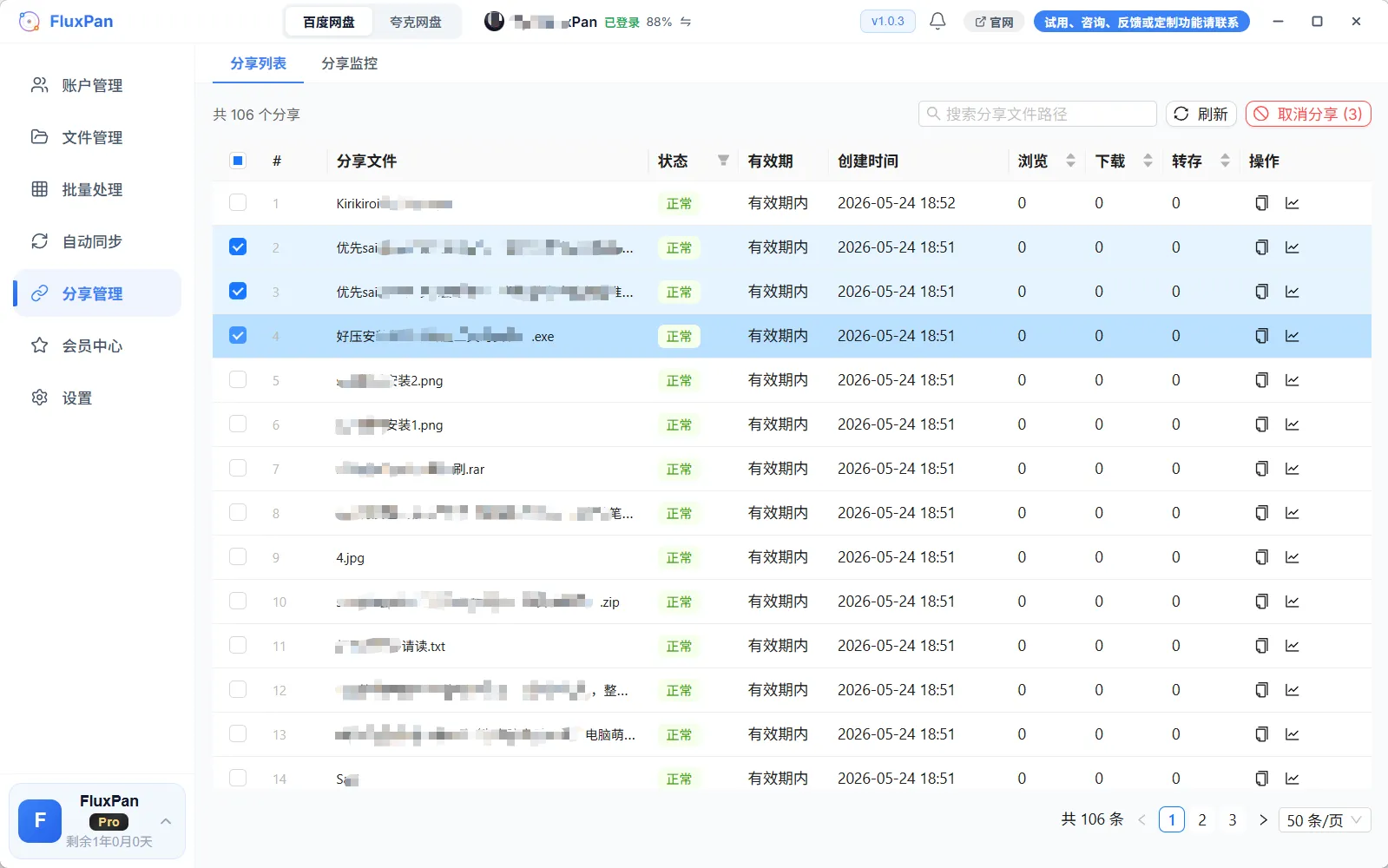
17. 批量分享
为多个文件或目录一键生成分享链接,支持递归扫描子目录。
- ① 进入「批量操作」→「批量分享」。
- ② 选择要分享的文件或目录(可选多个)。如果选择的是目录,可以开启「递归扫描」将子目录也一并分享。
- ③ 设置分享有效期和提取码。可以选择自动生成随机密码,也可以自定义。
- ④ 点击「执行」,系统会为每个目标创建独立的分享链接,完成后可一键复制所有链接。
18. 批量插入广告
将广告文件批量复制到目标目录,适合网盘资源站运营者。
- ① 进入「批量操作」→「批量插广告」。
- ② 选择广告源文件(如广告图片、说明文档等)。
- ③ 选择目标目录。开启「递归」可自动展开所有子目录,广告会被插入到每个子目录中。
- ④ 可设置关键词跳过特定目录(如已包含广告的目录),然后点击「执行」。
19. 批量清理广告
按关键词匹配并批量删除广告文件,快速清理不需要的内容。
- ① 进入「批量操作」→「批量清广告」。
- ② 输入关键词列表(如"广告"、"推广"、"关注"等),系统会扫描目标目录中名称包含这些关键词的文件和目录。
- ③ 选择要扫描的目标目录,可开启递归扫描子目录。
- ④ 扫描完成后会列出所有匹配的文件,确认后点击「执行」批量删除。
🔄自动同步
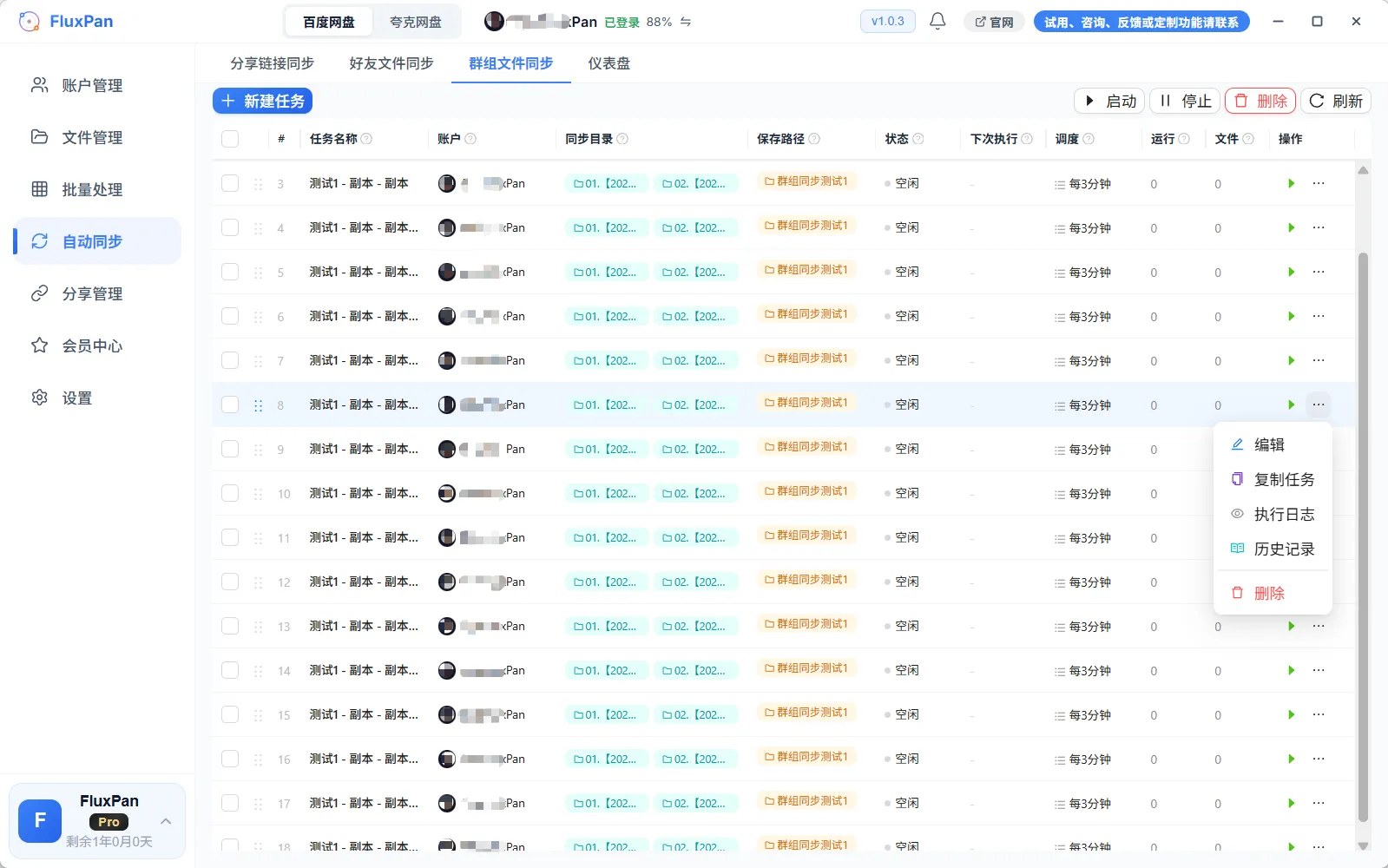
自动同步是 FluxPan 最强大的功能之一。设定好规则后,系统会按计划自动执行同步,无需人工干预。
20. 分享链接同步
自动监控分享链接,有新文件时自动转存到你的网盘。
- ① 进入「自动同步」页面,点击「新建任务」。
- ② 选择同步类型为「分享链接」,粘贴要监控的分享链接。
- ③ 选择目标目录,即同步文件要保存到的位置。
- ④ 配置调度方式:
- 固定间隔:每隔 N 分钟/小时/天自动执行一次
- Cron 表达式:自定义复杂调度规则,如每天 12:00、每周一上午等
- ⑤ (可选)配置规则引擎:排除不需要的文件、自动重命名、自动删除匹配文件。
- ⑥ 保存任务并启用。系统会按调度计划自动检查并同步新文件。
21. 好友文件同步
自动从百度好友分享的文件中同步内容。
- ① 新建同步任务,选择「好友文件」类型。
- ② 从好友列表中选择要同步的好友,然后选择具体的文件分享会话。
- ③ 配置目标目录、调度方式和规则引擎,保存并启用任务。
22. 群组文件同步
自动从百度群组文件库中同步内容。
- ① 新建同步任务,选择「群组文件」类型。
- ② 从群组列表中选择目标群组,然后选择要同步的文件库。
- ③ 配置目标目录、调度方式和规则引擎,保存并启用任务。
23. 同步规则引擎
通过规则自动处理同步过程中的文件,支持三种规则类型。
排除规则
跳过不需要同步的文件或目录。比如设置 *.txt 可跳过所有文本文件。
重命名规则
自动重命名同步的文件。比如给所有文件添加统一前缀或后缀。
删除规则
自动删除匹配的文件或目录。比如删除所有包含"广告"关键词的文件。
每条规则支持多种匹配模式:通配符(*.txt)、正则表达式、精确匹配、包含匹配。规则可指定作用于文件、目录或两者。
24. 同步仪表盘
在「自动同步」页面切换到「仪表盘」标签,查看同步系统的全局数据。
- ● 任务统计:总任务数、活跃任务数、已同步文件数、总运行次数
- ● 状态分布:饼图展示各任务的当前状态(空闲/运行中/已停止/错误)
- ● 每日统计:折线图展示每天的新增、跳过、删除、失败、重命名文件数
- ● 性能指标:总耗时、接口调用次数、平均响应时间、重试次数、限流等待时间
👥多账号管理
27. 添加网盘账号
支持添加百度网盘和夸克网盘账号,推荐使用扫码登录。
方式一:扫码登录(推荐)
- 1. 进入「账户管理」页面,点击「添加账号」。
- 2. 选择百度网盘或夸克网盘,弹出对应登录窗口并按提示扫码。
- 3. 扫码成功后自动获取账号信息并保存。
方式二:手动导入 Cookie
- 1. 在浏览器中登录对应网盘,按页面提示获取需要的 Cookie 或凭证。
- 2. 在 FluxPan 中手动输入,系统会验证并保存到本地。
28. 切换账号
- ① 在标题栏的账号选择器中,点击下拉菜单。
- ② 选择要切换到的账号,所有页面会自动刷新为新账号的数据。
29. 浏览器多开
为每个账号打开独立的浏览器窗口,可同时操作多个账号,互不干扰。
- ① 在「账户管理」页面,找到要多开的账号。
- ② 点击该账号的「浏览器多开」按钮。
- ③ 系统会为该账号打开一个独立的浏览器窗口,窗口标题显示账号名称。每个窗口有独立的数据目录,不会相互影响。
- ④ 可以同时打开多个账号的窗口,各窗口独立运行,适合需要同时管理多个账号的场景。
30. 管理账号
- ● 刷新信息:点击账号的「刷新」按钮,重新获取最新的账号信息(用户名、头像、VIP 状态、存储空间)。
- ● 删除账号:点击「删除」移除该账号。删除后对应的 Cookie 会被清除。
- ● 停用/激活:临时停用账号而不删除,停用后不会参与批量操作和同步任务。
⚙️设置与账号
31. 数据路径
- ① 进入「设置」页面,在「数据路径」区域查看当前数据目录。
- ② 点击「更改」可选择自定义目录。系统会自动迁移数据库文件到新位置。
- ③ 点击「重置」可恢复为默认目录。
32. 存储管理
- ① 在「设置」页面的「存储管理」区域,查看数据库大小、日志大小、各表数据统计。
- ② 「清理日志」:按天数清理任务日志和执行历史,保留最近 N 天的数据。
- ③ 「清理全部数据」:清空所有任务日志、同步记录、sekey 缓存。操作前请确认。
- ④ 「打开日志目录」:在文件管理器中打开系统日志文件夹,方便排查问题。
33. 限流配置
调整操作频率限制,平衡速度和账号安全。
- ① 在「设置」页面的「限流配置」区域,查看当前各项操作的限流参数。
- ② 每种操作独立配置速率和并发数。不了解的情况下建议使用默认值。
- ③ 点击「重置」可恢复为默认配置。
注意:不恰当的限流配置可能导致操作被平台限制。如无特殊需求,建议保持默认设置。
34. 网盘账号会员
- ① 进入「账户管理」页面,选择百度网盘或夸克网盘账号,查看该账号当前套餐和可用功能。
- ② 每个网盘账号独立授权。未激活的账号按对应免费版权限使用,已激活账号按当前套餐开放功能。
- ③ 如果需要更多功能,请为当前选中的网盘账号输入对应网盘类型的激活码。
35. 个人资料
- ① 进入「设置」页面,在「个人资料」区域可以修改邮箱和密码。
- ② 修改邮箱:输入新邮箱 → 发送验证码 → 输入验证码 → 确认修改。
- ③ 修改密码:输入当前密码 → 输入新密码 → 发送验证码 → 输入验证码 → 确认修改。